AI 主導で作る②:執筆・推敲・公開編
AI 主導で作る①:構想・設定・プロット編で組んだ設計図と設定をもとに、本文の生成から推敲・整合性検証・公開までを進める実践手順です。各ボタンの詳しい仕様は本文タブおよび概要タブもあわせてご覧ください。
工程 5:コンテキストを整えて本文を AI 生成する
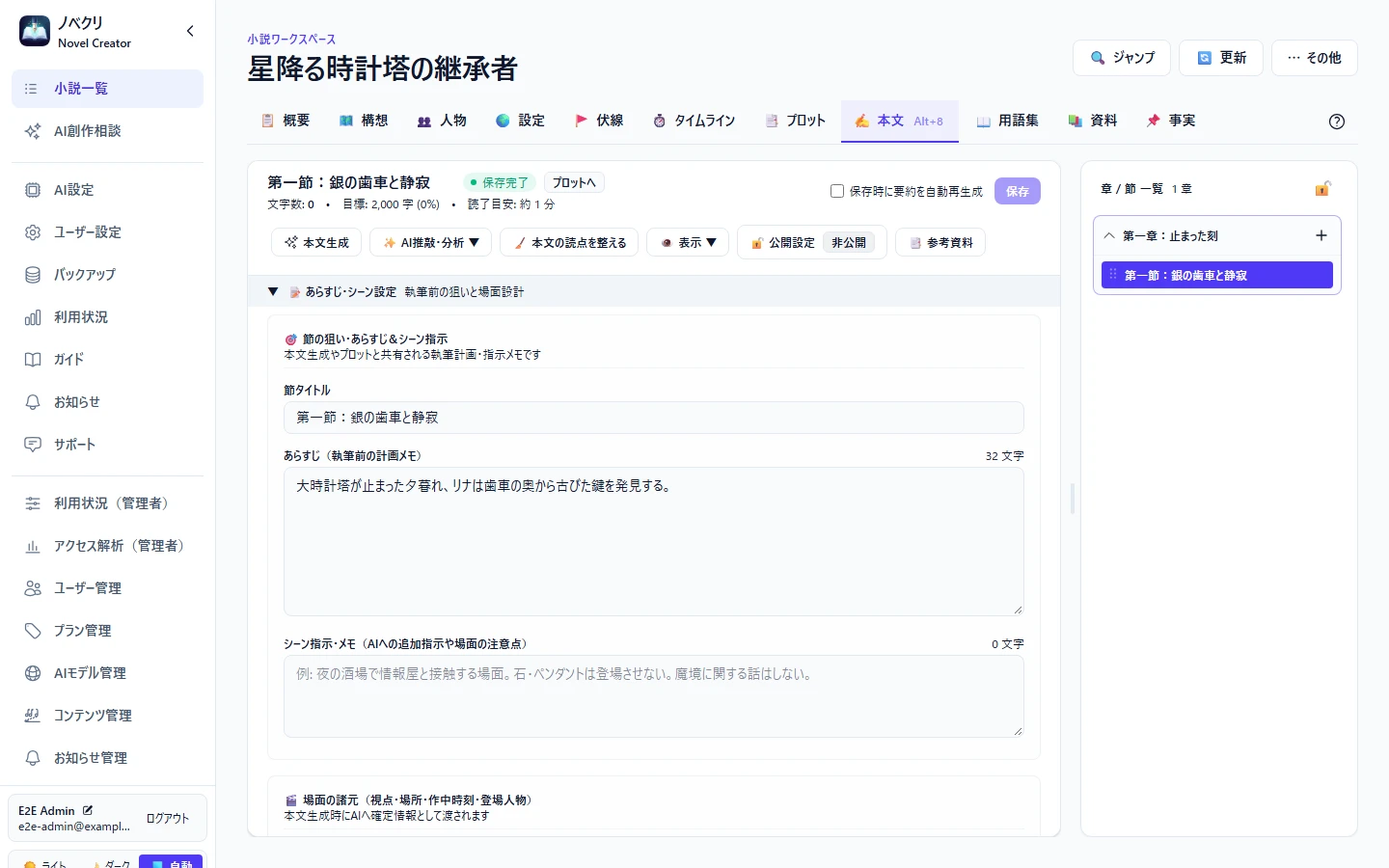
本文タブ(Alt+8)では、ただプロンプトを投げるのではなく、AI に渡す文脈を確認・調整してから生成するのが品質を安定させるポイントです。
- シーン設定を確認する:左の節一覧から執筆する節を選び、ツールバー付近の🎬 シーン設定パネルを開きます。ビートから一括作成した節では、視点・場所・作中時刻・登場人物・シーン概要が「ビートから継承中」として引き継がれています。この場面だけ登場人物や視点を変えたい場合は、ここで上書きしてシーン設定を保存します。
- 注入コンテキストを確認する:生成前に📦 注入コンテキストを押すと、この節の執筆時に AI へ渡される情報(文体ガイド、前節の末尾、関連人物・設定など)を事前に確認できます。足りない情報があれば、人物タブや設定タブに戻って補足します。
- 生成設定を選んで本文を生成する:生成ボタンから確認画面を開き、場面に合わせて生成設定を調整します。
- 長さ・分割数:短い導入は「短め(約800字)× 1回」、会話や描写をしっかり積みたい山場は「標準(約2000字)× 2回」や「長め(約4000字)× 2〜3回」のように分けます(短め×3分割は1パートが短くなりすぎるため非推奨です)。
- 創造性:「堅実」は設定やプロットに忠実に、「自由」は比喩や展開の広がりを重視します。迷うときは「バランス」(作品の既定)を選びます。
- 人称・時制:通常は「おまかせ」(作品の既定)のままにします。
- 取り込みと手動加筆:生成された文章を確認し、白紙の節なら「置換」、続きを書くなら「末尾に追加」で取り込みます。取り込んだら、気になる言い回しや間を手動で整えて保存(
Ctrl+S)します。
工程 6:AI 推敲・分析で文章とセリフを磨く
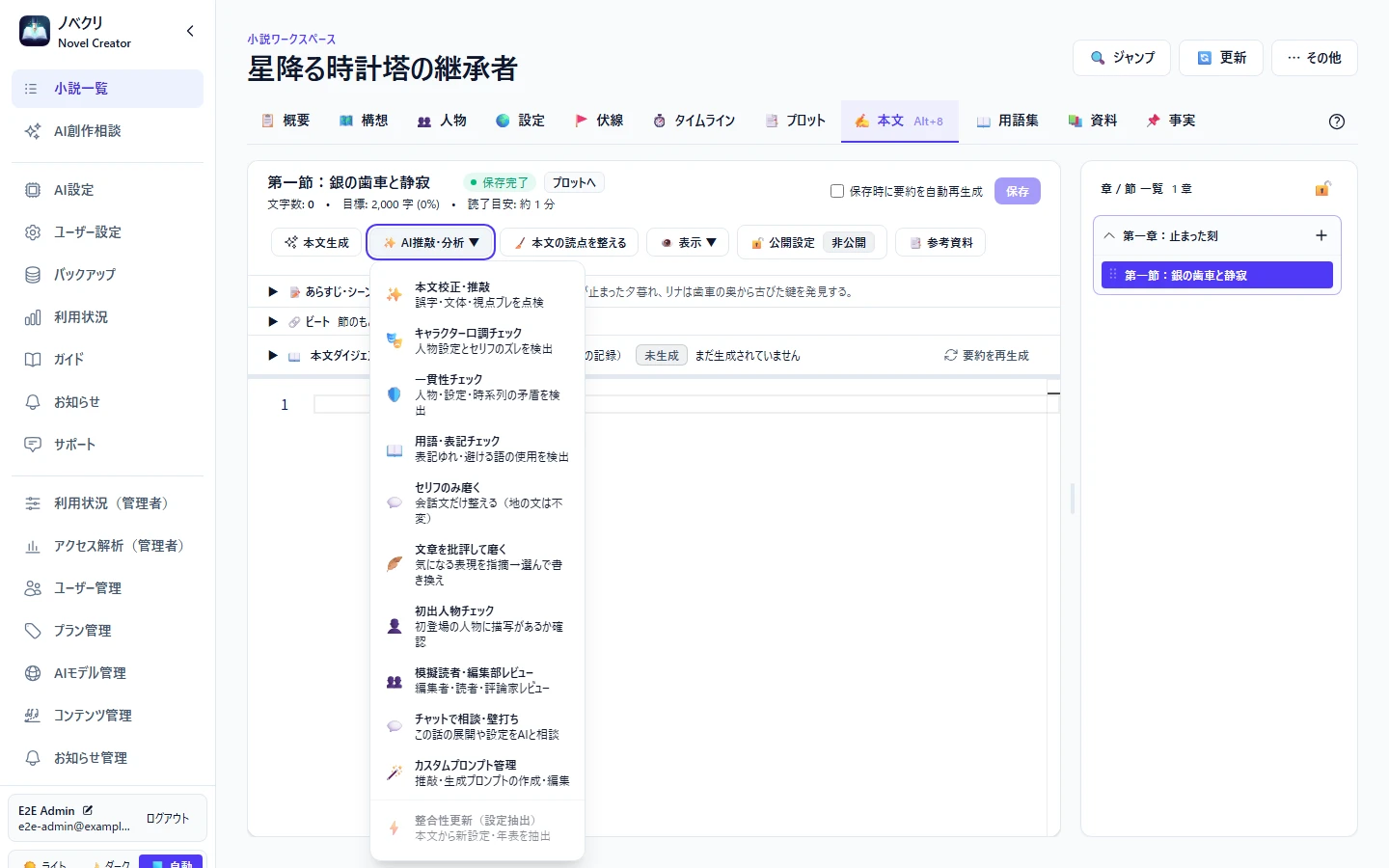
一通り節が書けたら、本文タブの**✨ AI推敲・分析**メニューを使って文章を磨き上げます。複数のメニューを一度に回すより、次の順番で段階的にかけると手戻りが少なくなります。
- 表現・セリフを磨く
- セリフのみ磨く:地の文を変えずに会話のテンポやキャラクターらしさを整えます。
- 文章を批評して磨く:表現が弱い箇所を指摘させ、採用したい箇所だけ書き換えます。
- エディタ上で範囲を選択して呼び出すインライン AI 推敲や、自由指示による書き換えも併用できます。
- 形式・表記のミスをなくす
- 本文校正・推敲:誤字脱字、文体の揺れ、視点ブレを点検します。
- 用語・表記チェック:用語集タブに登録した表記ルールとのズレや避けるべき語を検出します。
いずれも変更は差分として表示されるため、意図に合わない提案は外し、納得した部分だけを適用してください。
工程 7:設定との矛盾をなくし、読者視点で検証する
節単位の文章が整ったら、作品全体の整合性と読み味をチェックします。
- 本文内の矛盾と出番を確認する(本文タブの**✨ AI推敲・分析**メニュー)
- 口調・一貫性チェック:人物設定とセリフの口調にズレがないか確認します。
- 一貫性チェック:人物・設定・時系列の矛盾を検出します。
- 初出人物チェック:初登場の人物に適切な描写が入っているか確認します。
- 執筆中に増えた設定を逆反映する
- 本文を書いている途中で新しく出てきた地名・設定・出来事がある場合は、**整合性更新(設定抽出)**を実行します。プレビューの差分を確認して承認すると、人物・設定・年表へ反映されます。
- 登場人物が「誰が何を知っているか」の整理には事実タブも活用できます。
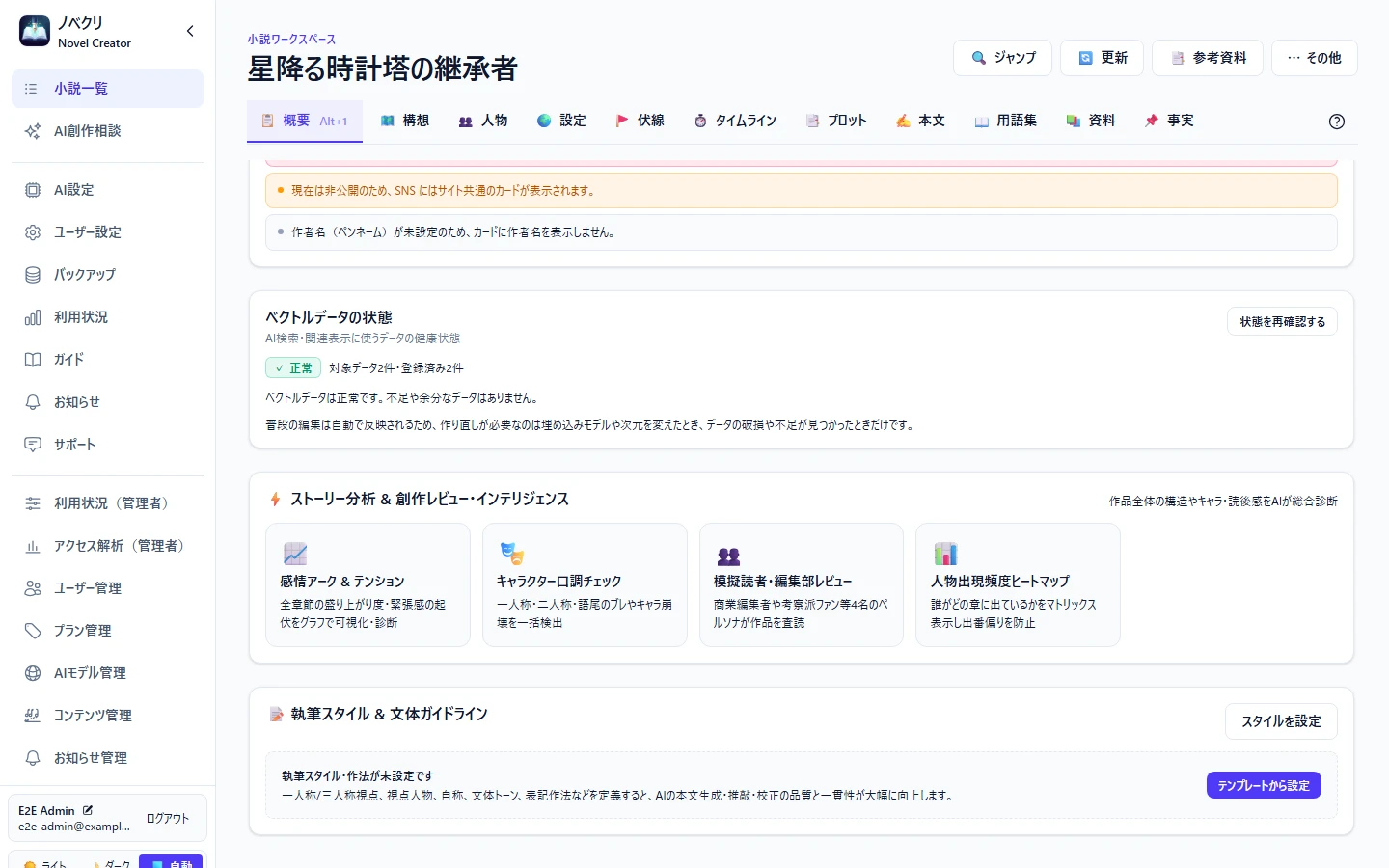
- 作品全体の多角的なレビューを受ける(概要タブの**⚡ ストーリー分析 & 創作レビュー・インテリジェンス**カード)
- 感情アーク & テンション:物語の起伏を可視化し、中だるみしている章・節を見つけます。
- キャラクター口調チェッカー / 人物出現頻度ヒートマップ:キャラごとの口調の被りや出番の偏りを点検します。
- 模擬読者・編集部レビュー(本文タブの4ペルソナ模擬査読も同様):編集者や読者など複数の視点から感想・改善点をもらい、改稿の優先順位を決めます。
- 縦書きプレビューで通し読みする
- 本文タブの👁️ 表示メニューから縦書きプレビューを開き、ルビや傍点(Markdownとルビ・傍点の書き方)の組版と読みリズムを通しで確認します。
工程 8:AI 表紙作成と公開・バックアップ
作品の仕上げと公開準備を行います。
- 表紙を作る:概要タブの表紙を編集から、AI で生成であらすじやキーワードに合った表紙画像を作成します。続いて表紙文字デザインスタジオでタイトル配置・フォント・スクリム(背景暗転)を調整し、拡大プレビューで仕上がりを確認します。
- 公開設定と OGP を確認する:同タブの公開設定で公開スラッグと公開範囲(即時公開または予約公開)を設定し、OGP / 公開状態で SNS 共有時のカードプレビューに問題がないか確認します。
- エクスポートとバックアップ:小説詳細ヘッダーの「その他…」メニューから全文エクスポートができます。また、大切な作品はバックアップと利用状況から JSON ファイルとして手元に保存しておくことをおすすめします。
:::tip シリーズ作品を展開する場合 続編を作る場合は、新しい小説を作成したあと概要タブで同じシリーズに割り当てると、人物・設定・用語集の各タブにある「📥 シリーズから取り込む」から前作の設定を引き継げます。 :::