設定タブ(世界観)
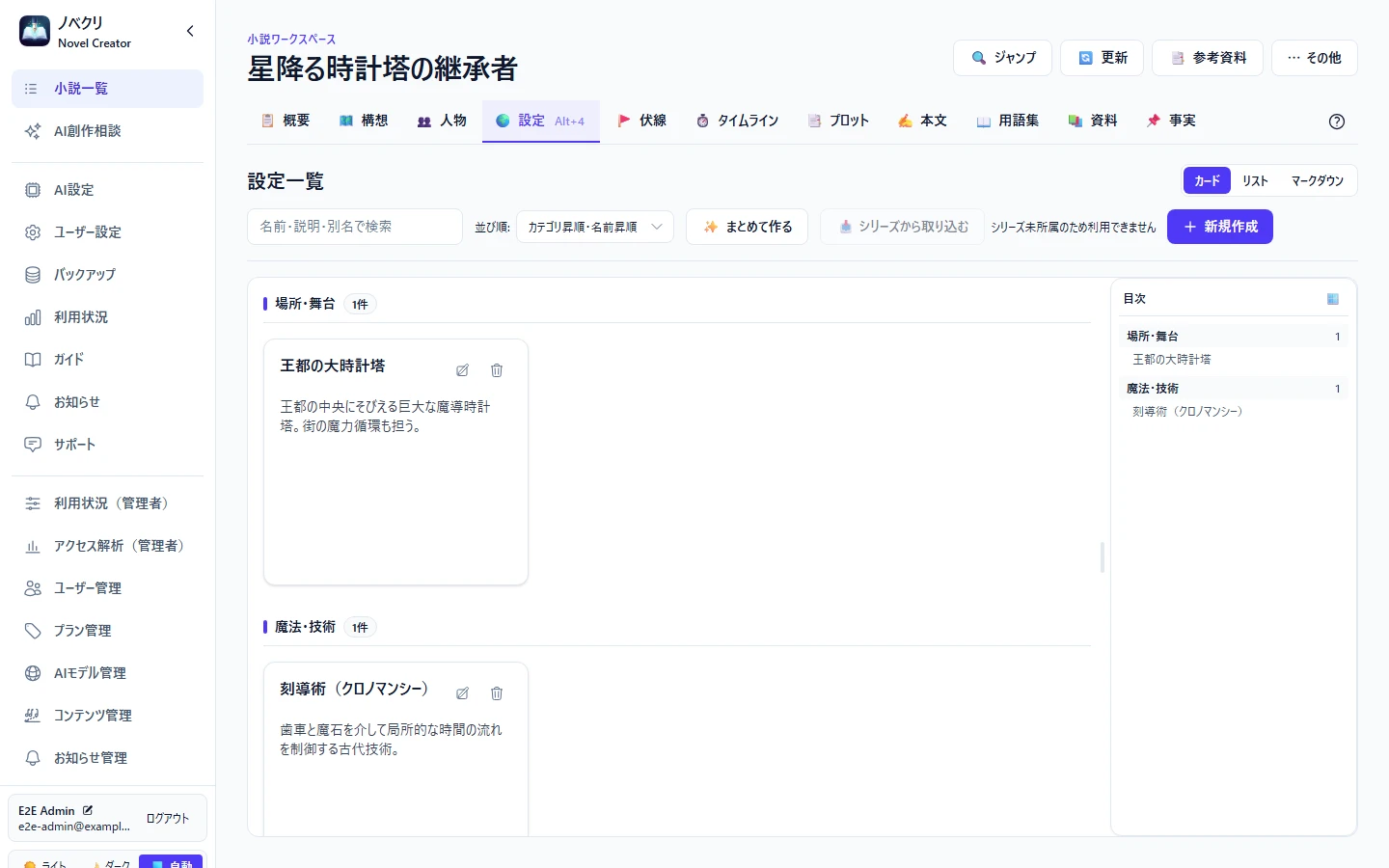
設定タブは、世界観や舞台設定を整理する場所です。ここでいう「設定」は作品世界の用語や仕組みのことであり、アプリ全体の「設定」画面とは別物です。
このタブでできること
- 世界観・舞台設定のエントリの追加・編集・削除
- カテゴリ別の整理
- Markdown での詳しい記述
- 一覧からの横断的な見直し
- 一覧と Markdown 一括編集の表示切り替え
- シリーズ作品からの設定の取り込み
アプリの動作を変える項目は設定で扱います。世界観の材料はこのタブに集めてください。
主な操作
設定エントリを追加・編集する
- 「新規作成」からエントリを追加します。
- 編集画面でカテゴリと説明を入力します。長文は Markdown で書けます。
- 世界観や仕組みなど、後から参照したい単位で分けて登録します。
- 不要になったエントリは一覧から削除します。削除は元に戻せません。
設定をまとめて作る
「まとめて作る」ボタンから連続作成画面を開くと、AI が出した設定の候補を採用・却下しながら、必要な分だけまとめて登録できます。
- 作りたい設定の方向(例:「港町の組織や団体」「魔法のルールと代償」)と件数を入力して「候補を作る」を押します。空欄のままでも、AI が登録済みの設定を見て足りない舞台やルールを補います。
- 各候補を「採用」「却下」します。内容は「編集」で直せ、「似たものを増やす」で同じ系統の候補を追加できます。A キーで採用、R キーで却下もできます。
- 採用した候補は右側の「採用トレイ」に溜まります。「まとめて保存」を押すと、一度に登録されます。保存するまでは設定は作られません。
登録済みの設定と同じ名前の候補は出ません。保存していない候補は、同じブラウザのタブ内ならページを離れても残ります(タブを閉じると消えます)。
Markdown で詳しく書く
- 編集画面の Markdown エディタに、仕組みや背景を書き込みます。
- 見出しやリストで区切ると、AI と相談するときにも参照しやすくなります。
書式やルビ・傍点の書き方はMarkdownとルビ・傍点の書き方を参照してください。
一覧と Markdown 一括編集を切り替える
- 表示切り替えで一覧表示と Markdown 一括編集を切り替えます。
- Markdown 一括編集では複数のエントリをまとめて書き直し、保存で一括反映します。
シリーズから取り込む
シリーズに所属している作品では、取り込みボタンでシリーズ作品の設定を取り込めます。
AI 創作相談との連携
小説詳細では、表示中のタブの内容がAI 創作相談の文脈として渡されます。設定タブを開いた状態で相談すると、登録済みの世界観を前提にした提案が受けられます。矛盾の確認や、設定を生かした展開の相談に活用してください。
ショートカット
Alt+4: 設定タブに切り替えます。